スマホのプランを見直すとき、最初に必要になるのが「自分は月に何GB使っているか」という数字です。ここが分からないまま比較を始めると、どのプランが安いのか判断できません。
調べ方は3つあります。このうち契約している会社のマイページが一番正確です。
結論:3つの方法と、正確さの順番
| 調べ方 | 正確さ | 分かるまで |
|---|---|---|
| ① 契約中の会社のマイページ | ◎ 最も正確 | すぐ分かる |
| ② iPhoneの設定 | △ リセットが必要 | 1か月かかる |
| ③ Androidの設定 | ○ 機種による | すぐ分かる |
Apple自身も、正確な使用量を知りたい場合は通信会社に確認するよう案内しています(Appleの公式ガイド)。スマホ本体の数字は、あくまで目安です。
急いでいるなら、①を見れば終わりです。②と③は、①が使えないときや、アプリごとの内訳を知りたいときに使ってください。
① 契約している会社のマイページで見る
実際に請求の対象になっている数字なので、これが基準になります。
- ドコモ:My docomo
- au:My au
- ソフトバンク:My SoftBank
- 楽天モバイル:my 楽天モバイル
- 格安SIM各社:それぞれの会員ページ、または専用アプリ
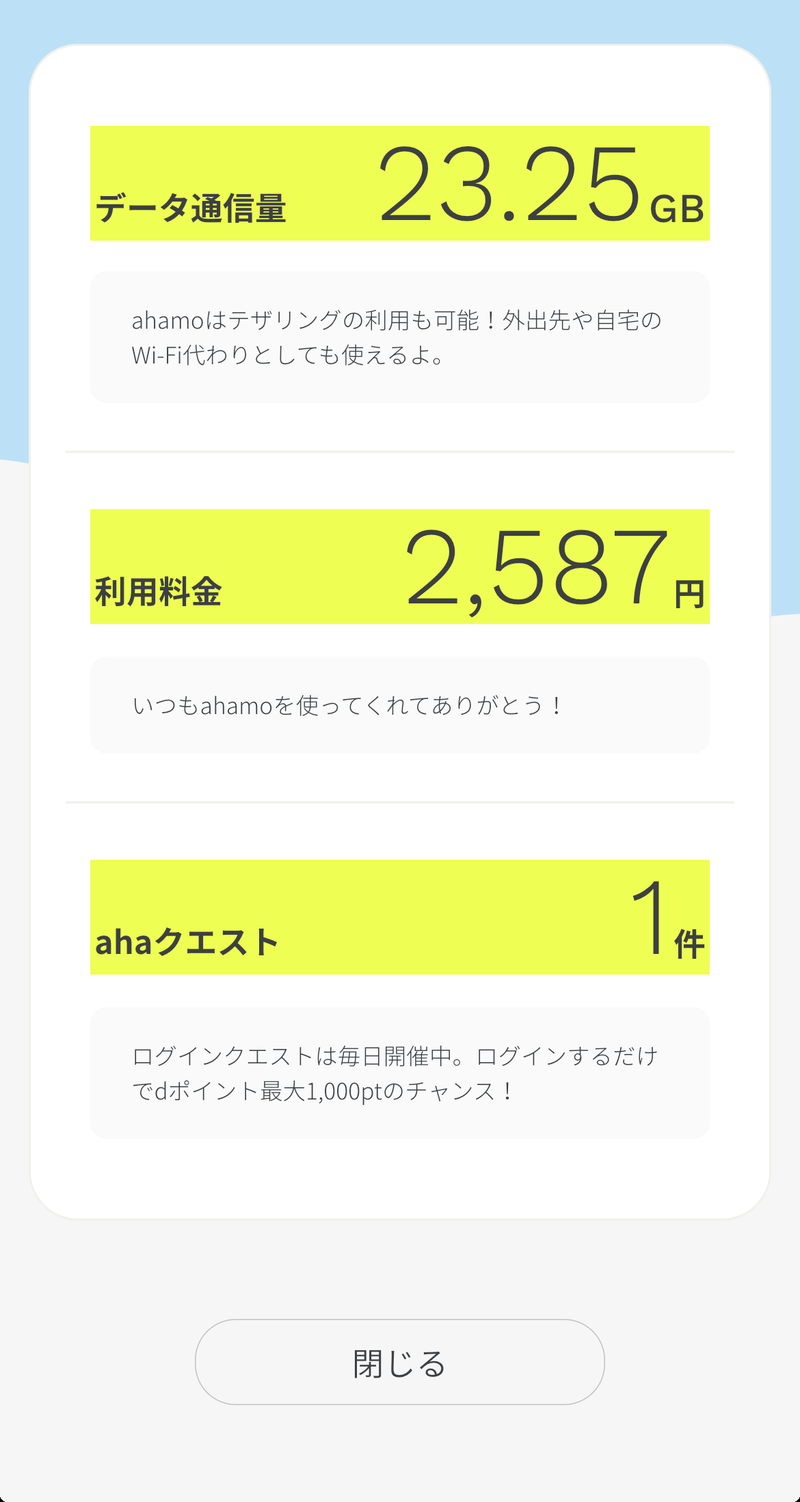
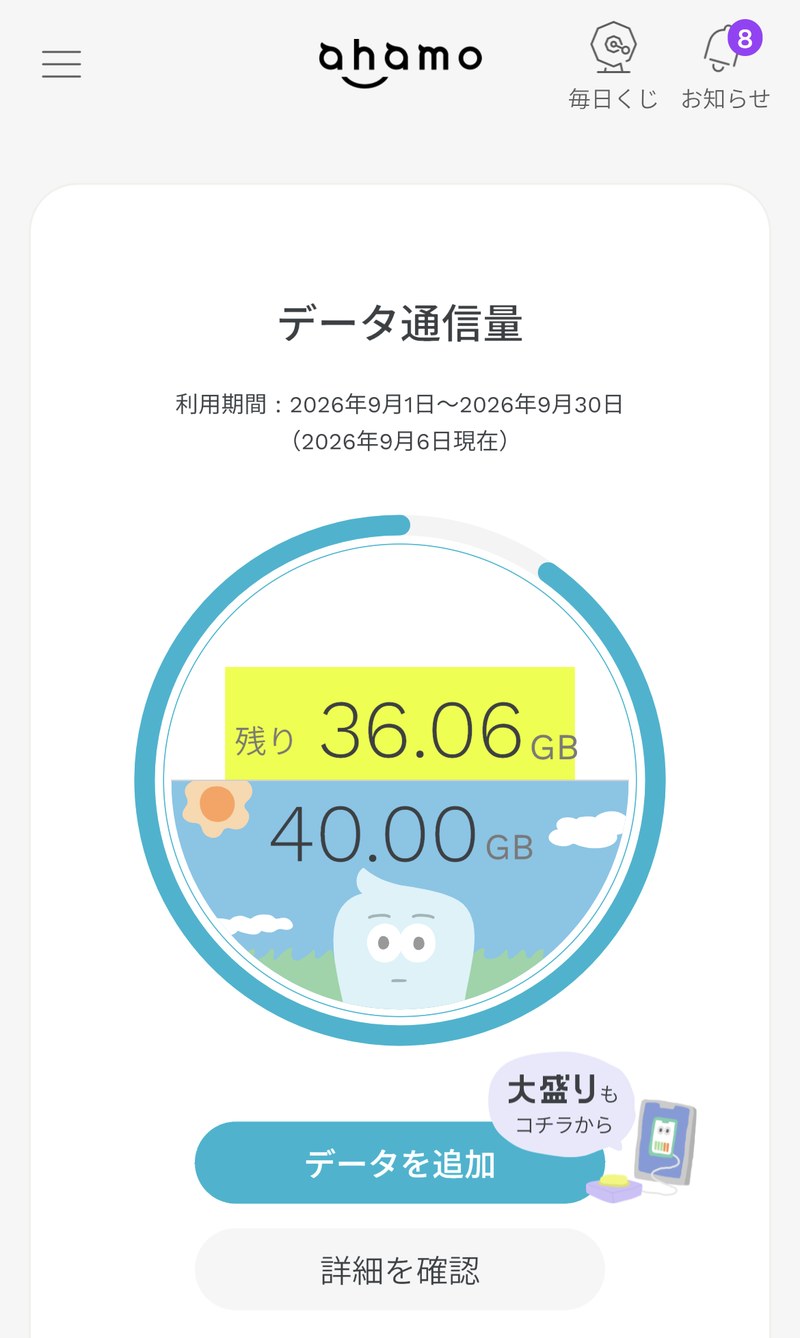
アプリを入れているなら、開いた最初の画面に今月の使用量が出ていることが多いです。わざわざ探さなくても目に入ります。
たとえば ahamo のアプリは、開くと今月のデータ通信量と利用料金が、大きな数字で並べて表示されます。数タップも必要ありません。会社によって画面は違いますが、専用アプリがあるなら、まずそれを開くのが一番早い方法です。
見るときの2つのコツ
先月・先々月もあわせて見てください。多くの会社で、過去数か月分をさかのぼって確認できます。今月だけでは判断できない理由は、後で書きます。
もうひとつ、締め日を確認してください。データ量の集計は「月初から月末まで」とは限りません。会社やプランによって締め日が違い、月の途中で区切られていることがあります。
② iPhoneの設定で見る
iPhoneにも、通信量を記録する仕組みがあります。設定 → モバイル通信 を開き、画面を下までスクロールすると「モバイル通信の使用状況の統計」という項目があります。
その中に「統計情報をリセット」があり、画面の説明にはこう書かれています。
モバイル通信の使用状況の統計を無効にすると、すべてのモバイル通信の使用状況のトラッキングが無効になり、現在トラッキングされている使用状況はゼロにリセットされます
iPhone「モバイル通信」画面の説明文
つまり、記録はリセットするまで積み上がり続けます。「今月分」として自動で区切られてはいません。
使うなら、1か月かかります
- 設定 → モバイル通信 を開く
- 下までスクロールして「統計情報をリセット」をタップ
- 1か月後、同じ画面を見る
今日のうちには分かりません。今すぐ数字が必要なら、①のマイページを見てください。
それでも、今日リセットだけ済ませておくと、来月から使えるようになります。アプリごとの内訳も見られます。
見つからないときは、探さなくて大丈夫です
iPhoneはiOSのバージョンによって、項目の名前も置き場所も変わります。以前は「現在までの合計」という表記がありましたが、いまは見当たらないこともあります。
合計の数字が見つからなくても、探し方が悪いわけではありません。深追いせず、①のマイページで確認してください。そちらのほうが確実で、早く終わります。
回線を2つ使っている場合
eSIMなどで回線を2つ入れている場合、使用量は回線ごとに分かれて表示されます。片方だけを見て「これが全部」と思うと、合計を見誤ります。
契約しているプランのデータ量と比べたいなら、その回線の分だけを見てください。
③ Androidの設定で見る
設定 → ネットワークとインターネット → データ使用量 あたりにあります。
ただしAndroidは、メーカーによって画面の名前も場所も違います。Xperia、Galaxy、AQUOS、Pixelで、それぞれ表示が異なります。
探すのが早いのは、設定画面の上にある検索窓です。ここに「データ使用量」と入力すれば、機種に関係なく該当の画面にたどり着けます。
Androidは集計期間を自分で設定できる機種が多いのが利点です。契約の締め日に合わせておけば、請求と近い数字が見られます。iPhoneより扱いやすい部分です。
1か月だけでは判断できません
数字が出たら、3か月分を並べてください。1か月だけを見て決めると、たいてい失敗します。
- 旅行や出張があった月は、大きく増える
- 家にいる時間が長かった月は、Wi-Fiを使うぶん減る
- 動画やオンライン会議が多かった月だけ、跳ね上がる
一番多かった月を基準にプランを選ぶのが安全です。平均で選ぶと、多い月に足りなくなります。
データ量が足りなくなると、通信速度が大きく制限されます。地図も開けないほど遅くなることがあり、数百円をけちった結果、そのぶん困るという状態になります。
数字が出たあと、どう読むか
ここで大事なことがひとつあります。平均と比べないでください。
「日本人の平均は〇GB」といった数字を見かけますが、スマホの使い方は人によってまったく違います。他人の平均は、自分のプラン選びの材料になりません。
見るのは、自分の3か月分だけです。おおよその目安はこうです。
| 3か月分の結果 | 考えられる選び方 |
|---|---|
| 3か月とも3GB未満 | 小容量のプランで収まります |
| 月によって差が大きい | 多い月に合わせるか、必要なときだけ追加購入できるプランを |
| 20GBを超える月がある | 大容量プラン、または無制限を検討する範囲です |
なお、家のWi-Fiで使った分は、この数字に入りません。ここで見ているのは「外で使った量」です。在宅時間が長い方は、思ったより少ない数字が出ます。
テザリングを使っている場合
パソコンやタブレットをスマホの回線につなぐ「テザリング」を使っている場合、その通信量も同じデータ量から引かれます。
外出先でパソコンを使う機会があると、ここで一気に増えます。パソコンは画面が大きく、更新データも重いためです。スマホだけを使うときの数倍になります。
会社によっては、テザリングだけ別に上限が決められていることもあります。よく使う場合は、契約内容を確認しておいてください。
使いすぎているときに疑うところ
想定より数字が大きかった場合、原因はだいたい決まっています。アプリごとの内訳を見れば、すぐ特定できます。
- 動画アプリ — 画質の設定が「自動」や「高画質」になっていると、大きく消費します
- SNSの動画自動再生 — 見ていなくても、流れてくるだけで通信します。設定で止められます
- 写真のクラウド保存 — 撮った写真を自動でアップロードする設定です。「Wi-Fi接続時のみ」に変えられます
- アプリの自動更新 — こちらも「Wi-Fiのみ」に設定できます
この4つは、どれも設定を変えるだけで済みます。プランを上げる前に、まずここを確認してください。
足りなくなったときの選び方
3か月分を見て「少し足りないかもしれない」となったとき、選択肢は3つあります。いきなりプランを上げるのが正解とは限りません。
- 必要な月だけ追加購入する — 多くの会社で1GB単位などで買い足せます。足りない月が年に1〜2回なら、これが一番安く済みます
- 速度が落ちた状態のまま使う — 上限を超えても通信自体は続きます。文字のやり取りや音声通話は問題ないことが多く、月末の数日なら乗り切れます
- プランを上げる — 毎月のように足りないなら、これが確実です。ただし追加購入より高くつくかどうかは、計算してから決めてください
年間で比べると答えが変わります。「足りない月が2回だけ」なら、その2回を買い足すほうが、12か月ぶんプランを上げるより安くなります。
まとめ
- 一番正確なのは、契約している会社のマイページ。今日すぐ分かります
- iPhoneに出る数字は累計。リセットしないと今月の分になりません。表示名はiOSによって変わります
- 本体の設定は補助的に。Androidは設定の検索窓に「データ使用量」と入れるのが早い
- 3か月分を見て、一番多い月に合わせる
- 平均と比べない。自分の数字だけで判断する
- 使いすぎのときは、動画の画質・自動再生・写真の同期・自動更新を確認
次に確かめること
使用量が分かったら、次はいまの契約に無理がないかを見ていきます。
乗り換えを考えている場合は、先にこちらを読んでおくと失敗しにくくなります。データ量のほかにも、先に確かめておきたい点があります。
▶ 格安SIMに変えて後悔する人の共通点|先に確認したい5つの条件
特に家族割やセット割を使っているなら、自分ひとりの料金だけで判断しないでください。1人抜けると、残った家族の料金が上がります。
▶ 家族割・セット割を外す前に|1人抜けると家族の料金はどうなるか
▶ 自宅のネット回線でスマホ代は下がる|セット割の条件と割引額
自宅のネット回線で使える割引と、実際に払う金額を条件別に並べています。
▶ 格安SIMの乗り換え手順|MNP予約番号が要らなくなった今のやり方
乗り換えを決めたあとの手順をまとめています。
▶ スマホの通話料は下げられる|かけ放題の選び方と実際に払う金額
通話時間も同じマイページで調べられます。
乗り換え先を絞り込む段階なら、こちらもあわせてどうぞ。
▶ MVNOとサブブランドの違い|格安SIMはどちらを選べばいいか
「格安SIM」の2種類は、料金の決まり方から違います。
この記事に書いた画面の名称や手順は2026年9月時点のものです。OSやアプリの更新で表示が変わることがあります。
▶ ホームルーターと光回線の違い|工事と契約条件で比べる
自宅の回線を足すか迷うときは、工事の有無から比べられます。
▶ 機種を買い替える場合は、スマホの買い方の違い|一括・分割・返却条件を比べる も参考になります。
▶ 端末を手放す前の確認は、スマホの下取り・買取・返却の違い|手放す前の確認 も参考になります。
▶ 買い替え前に支払いを確かめるなら、スマホの分割残額を確認する|買い替え前の支払い整理 も参考になります。