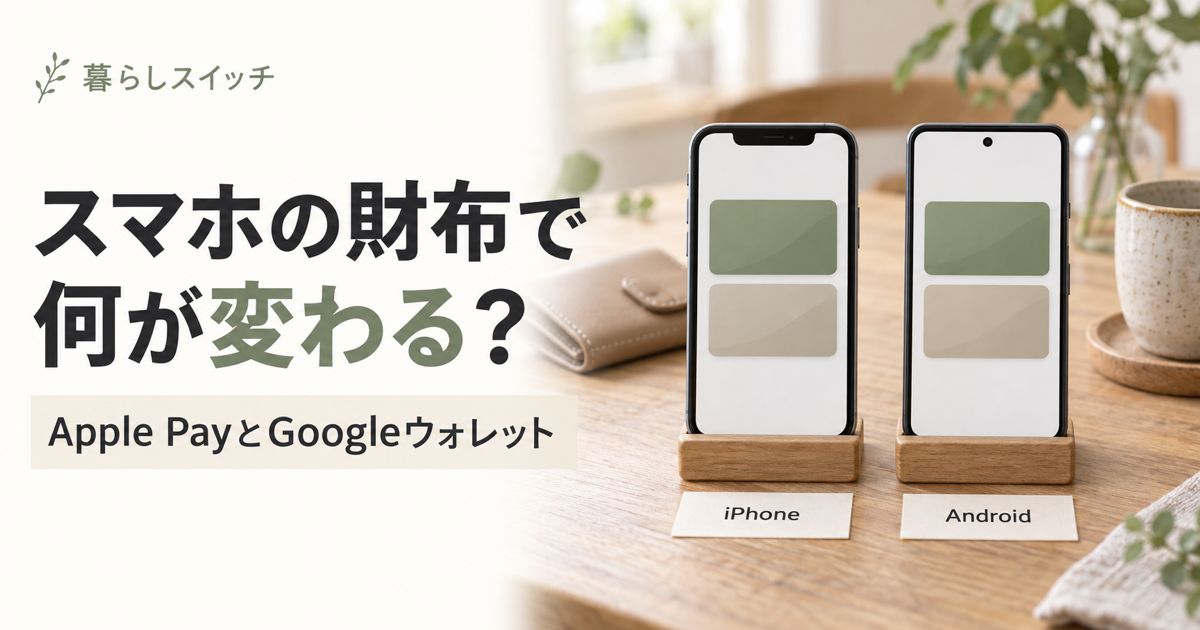
スマホで払いたいと思っても、Apple PayやGoogleウォレットという名前で迷うかもしれません。最初に見るのは、使っているスマホと手持ちのカードです。
変わるのは、財布からカードを出す代わりに、スマホで支払える場面が増えることです。使える店は、登録したカードや決済サービスの対応によって決まります。
この記事では、日本の店頭でスマホをかざす支払いを中心に整理します。仕様と対応条件は、2026年9月8日にAppleとGoogleの公式情報で確認しました。
Apple Payは支払いの仕組み、ウォレットはカードを入れるアプリ
Appleの「ウォレット」は、支払い用カードやチケットなどをまとめるアプリです。その中に登録した対応カードを使って支払う仕組みが、Apple Payです。
Googleウォレットも、対応カードやチケットなどを保存するアプリです。Google Payは、店頭やオンラインでの支払いに使われる名称です。
出典:Appleのウォレット、GoogleウォレットとGoogle Payの違い(2026年9月8日確認)
| 整理する項目 | iPhoneで使う場合 | Androidスマホで使う場合 |
|---|---|---|
| カードを管理するアプリ | Appleのウォレット | Googleウォレット |
| 支払いサービスの名称 | Apple Pay | Google Pay |
| 店頭で使う決済の例 | 対応カードによるタッチ決済、iD、QUICPay、Suicaなど | 対応カードによるタッチ決済、iD、QUICPay、Suicaなど |
| 確認する条件 | 対応iPhone、カード発行元、利用したい決済方法 | 対応Android端末、カード発行元、利用したい決済方法 |
表の決済方法が、どのカードでもすべて使えるわけではありません。同じアプリに入っていても、カードごとに使える決済方法が異なります。
最初に確認するのは、端末・カード・店の3つ
1.手持ちのスマホで使えるか
iPhoneでは、Apple Pay対応機種と最新のソフトウェアが必要です。Apple Accountへのサインインと、パスコードなどの設定も必要です。
出典:Apple Payの設定条件(2026年9月8日確認)
Androidのタッチ決済では、NFCへの対応と設定が前提になります。NFCは、スマホと読み取り端末が近距離で情報をやり取りするための機能です。
画面ロックの設定に加え、端末がGoogleのセキュリティ要件を満たす必要もあります。Googleウォレット内の「お支払いの設定」で、未完了の項目を確認できます。
出典:Googleのタッチ決済の設定条件(2026年9月8日確認)
Androidで電子マネー、iD、QUICPayを使うには、おサイフケータイ対応が必要です。NFCがあるという理由だけで、これらも使えると判断しないことが大切です。
出典:Googleの日本向け端末条件(2026年9月8日確認)
2.登録したいカードに対応しているか
確認するのは、カードのブランド名だけではなく、発行会社とカードの種類です。Apple Payへの対応は、カード発行元の案内で確かめられます。
Googleの日本向け一覧には、対応カードと利用できる場所があわせて載っています。Googleの別サービスに登録済みのカードでも、店頭決済に使えるとは限りません。
出典:Appleの対応カードの確認方法、Googleの日本向け対応カード一覧(2026年9月8日確認)
機種変更でiPhoneとAndroidを行き来する場合も、カードの対応を確認し直します。今のスマホで使える決済方法が、新しい端末でも同じとは限らないためです。
3.よく行く店で、その決済方法が使えるか
店がスマホ決済に対応していても、登録カードで使う決済方法への対応が必要です。例えば、iDで払うならiD、Visaのタッチ決済ならその対応表示を確認します。
「ウォレットにカードを入れたから、すべての店で使える」とは考えずに確認します。レジではアプリ名だけでなく、実際に使う決済方法を伝えると整理しやすくなります。
出典:Appleの店頭での利用条件、Googleのカード別の利用場所(2026年9月8日確認)
設定すると、会計の動作が変わる
iPhoneはカードを呼び出し、認証してかざす
まず、ウォレットの追加ボタンから対応カードを登録します。画面の案内に沿って入力し、必要なカード発行元の認証を済ませます。
Face ID搭載iPhoneの通常のカード決済は、次の流れです。
- サイドボタンを2回押して、支払い用カードを表示する。
- 使うカードを確認し、Face IDまたはパスコードで認証する。
- iPhoneの上部を読み取り端末にかざし、支払い完了を確認する。
出典:Apple Payのカード追加、iPhoneでの支払い手順(2026年9月8日確認)
Touch ID搭載機では操作が異なります。使う機種に合った手順は、上記の公式案内で確認できます。
Androidは設定を済ませ、ロックを解除してかざす
Googleウォレットの「ウォレットに追加」から、対応カードを登録します。画面の案内に沿って認証を済ませ、タッチ決済の設定を完了させます。
出典:Googleウォレットへのカード追加(2026年9月8日確認)
カードのタッチ決済では、通常使うカードをあらかじめ設定できます。ここでは、Googleウォレットが標準の決済アプリに設定されている場合を扱います。
- スマホのロックを解除する。
- 読み取り端末にスマホをかざす。
- 追加の認証を求められたら対応し、支払い完了を確認する。
Googleの案内では、アプリを開いていなくてもタッチ決済ができます。通常使うカードを設定しておくと、会計のたびにカードを探す操作を減らせます。
出典:Googleの店頭での支払い手順(2026年9月8日確認)
上の手順は、カードのタッチ決済の基本例です。電子マネーや交通系ICは、サービスごとの操作や認証条件を確認します。
例えばAppleの交通系ICでは、エクスプレスカードの設定により認証なしで使える場面があります。認証の要否は、使うサービスの案内に沿って判断します。
出典:Apple Payと交通機関(2026年9月8日確認)
スマホにまとめても、支払い元は一つにならない
ウォレットは、複数のカードを取り出しやすくする場所です。カードをまとめて登録しても、すべての請求や残高が一つの口座に統合されるわけではありません。
クレジットカードで払うのか、チャージした電子マネーを使うのかを先に確認します。会計前に見るのは、表示されているカードと、店で選んだ決済方法です。
出典:Apple Payとカード発行元、Googleウォレットのカードと電子マネー(2026年9月8日確認)
使い始めは、よく使う対応カードを1枚登録する形でも始められます。慣れてから、普段使う交通系ICなどを追加するか考えれば、設定を把握しやすくなります。
迷ったら、今のスマホとカードから確認する
iPhoneならAppleのウォレット、AndroidならGoogleウォレットで対応を調べるところから始めます。カードが登録できるか、何の決済方法で使えるか、店が対応するかの順に見ると整理できます。
スマホにまとめる目的は、普段の支払いを扱いやすくすることです。使える場面を確かめながら、必要なカードだけを加える形で進められます。
読み取り方の違いは、タッチ決済とQRコード決済の違いで整理しています。
Visaでの店頭の使い方は、Visaのタッチ決済をスマホで使うも参考になります。